Необходимость восстановления несохраненных документов Word возникает у многих пользователей, ведь непредвиденные обстоятельства могут привести к потере важной информации. К счастью, в Word есть несколько способов восстановить отсутствующий документ, даже если он не был сохранен.
Один из способов восстановления документа — использование функции автосохранения. Word автоматически создает резервные копии документов, которые можно найти на компьютере. Чтобы восстановить документ, откройте Word и проверьте список последних версий файлов. Если нужный документ найден, просто нажмите на него, чтобы открыть его.
Если автоматическое восстановление документа не сработало, попробуйте выполнить поиск по временным папкам Windows. Word сохраняет временные файлы с изменениями документов в указанных путях. Найденный файл можно скопировать или открыть для получения нужной информации. К сожалению, этот метод требует вручную выполнить несколько действий, поэтому рекомендуется использовать его в случае крайней необходимости.
Для восстановления документа также можно воспользоваться функцией автовосстановления, если вы подписаны на Office 365 или используете SharePoint. В этом случае Word создает временные копии документов, которые можно найти в области SharePoint. Чтобы получить восстановленный документ, выполните поиск по имени файла или используйте функцию автовосстановления в Sharepoint.
Примечание: при выполнении этих действий рекомендуется сохранить все результаты восстановления в новый файл, чтобы избежать потери данных. Вы также можете изменить поле "расширение файла" в поле "имя файла" для получения всех доступных копий документа. Не забудьте сохранить восстановленный документ, чтобы избежать его потери в будущем.
Поиск файлов автовосстановления
Восстановление несохраненных документов Word может быть крайне полезным, если вы случайно закрыли файл перед сохранением или если система выключилась неожиданно. Для поиска файлов автовосстановления воспользуйтесь следующими действиями.
1. Проверьте папку, где обычно сохраняются временные файлы Office. Эта папка может отличаться в зависимости от версии Windows и настроек, но обычно она находится в папке "Документы" и имеет расширение ".tmp" или ".asd".
2. Если вы используете SharePoint или OneDrive, то можете проверить папку "Восстановленные" на веб-сайте или в приложении. В этой папке могут находиться скопированные или автоматически восстановленные версии документов.
3. Попробуйте выполнить поиск по всем папкам на вашем компьютере, включая скрытые файлы и папки. Воспользуйтесь функцией поиска Windows и введите в поле поиска значение "~" (тильда), которая часто используется в именах временных файлов Office.
4. Если вы нашли нужный файл, выполните следующие действия:
| Для восстановления файла | — дважды щелкните на файле, чтобы открыть его в Word. |
| Для сохранения копии файла | — щелкните правой кнопкой мыши на файле и выберите "Копировать" или "Вырезать", затем выберите место для сохранения копии и выполните вставку. |
| Для изменения имени файла | — щелкните правой кнопкой мыши на файле, выберите "Переименовать" и введите новое имя файла. |
Примечание: Рекомендуется сохранить копии восстановленных файлов в другой папке или на другом носителе для предотвращения их повреждения.
Выполните поиск документов Word
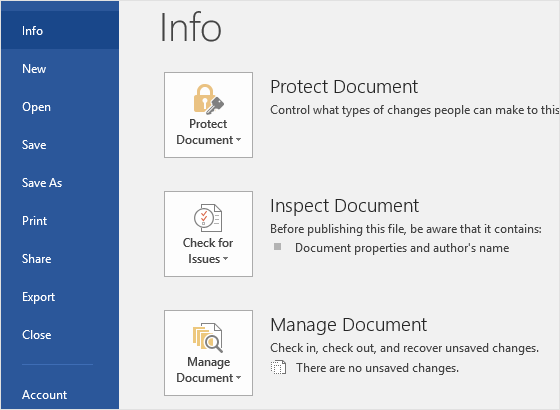
В процессе работы с документами в Word могут возникать ситуации, когда файл не сохранен или был случайно удален. Чтобы восстановить такие документы, можно выполнить поиск по различным путям.
Проверьте папки автовосстановления. Word автоматически создает резервные копии документов, чтобы в случае сбоя или неожиданного закрытия программы вы могли восстановить свои данные. Вы можете проверить наличие таких файлов, открыв окно "Открыть" в Word и введя следующий путь в поле поиска:
%AppData%\Microsoft\Word
После нажатия клавиши Enter будут открыты папки с файлами автовосстановления. Проверьте содержимое этих папок, чтобы найти нужный документ.
Проверьте папку "Восстановленные файлы". Word также может сохранять временные копии документов в этой папке в случае сбоя программы. Откройте окно "Открыть" в Word и введите следующий путь в поле поиска:
%AppData%\Microsoft\Word
После нажатия клавиши Enter будут открыты папки, в которых могут храниться временные копии документов. Проверьте содержимое этих папок, чтобы найти восстановленный документ.
Проверьте папку "Восстановление SharePoint". Если вы работаете с документами в среде SharePoint или у вас есть подписка Office 365, то Word может сохранять временные копии документов на сервере SharePoint. Откройте окно "Открыть" в Word и введите следующий путь в поле поиска:
%AppData%\Microsoft\Word
После нажатия клавиши Enter будут открыты папки, в которых могут храниться временные копии документов с расширением .asd. Проверьте содержимое этих папок, чтобы найти нужный документ.
Проверьте папку "SharePoint". Если вы работаете с документами в среде SharePoint или у вас есть подписка Office 365, то Word может сохранять резервные копии документов на сервере SharePoint. Откройте окно "Открыть" в Word и введите следующий путь в поле поиска:
%AppData%\Microsoft\Word
После нажатия клавиши Enter будут открыты папки, в которых могут храниться резервные копии документов с расширением .bak. Проверьте содержимое этих папок, чтобы найти нужный документ.
Если все вышеперечисленные действия не помогли найти нужный документ, то можно выполнить поиск по всем папкам и файлам на компьютере. Для этого щелкните правой кнопкой мыши на кнопке "Пуск" в Windows и выберите пункт "Проводник". В окне "Проводник" введите имя файла или его часть в поле поиска в правом верхнем углу окна. После ввода нажмите клавишу Enter и будет выполнен поиск по всем папкам и файлам.
Если документ был случайно изменен и сохранен под другим именем, то рекомендуется проверить папку "Последние" в Word. Откройте окно "Открыть" в Word и щелкните дважды на поле "Последние" в левом верхнем углу окна. Word покажет список последних открытых файлов. Проверьте этот список, чтобы найти нужный документ.
В случае, если все эти действия не привели к результатам, искомый документ может быть окончательно удален или не был сохранен. В этом случае рекомендуется включить функцию автосохранения, чтобы избежать потери данных в будущем.
Примечание: Если вы используете сетевое хранилище файлов или облачный сервис для сохранения документов, то может потребоваться выполнить поиск и восстановление через интерфейс этих сервисов.
Поиск файлов резервного копирования Word
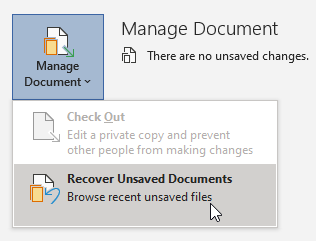
Для восстановления несохраненных документов Word существует функция резервного копирования, которая может помочь сохранить вашу работу, если возникают непредвиденные сбои или потеря данных.
Если автосохранение включено, Word автоматически сохраняет каждые несколько минут ваш документ. Если Word аварийно завершается, при следующем открытии вы можете восстановить сохраненную копию документа. Для этого просто щелкните кнопкой мыши правой кнопкой на отскрывающееся окно Word и выберите функцию восстановления.
Также рекомендуется периодически искать файлы резервного копирования Word в папках, где они обычно сохраняются. Для выполнения этого действия дважды щелкните нужную папку, внутри которой располагаются временные файлы Word.
Кроме того, вы можете вручную открыть папку с файлами автовосстановления Word, чтобы найти нужный документ. Для этого выполните следующие действия:
- Откройте Word и нажмите "Файл".
- В поисковом поле введите "%appdata%\Microsoft\Word" и нажмите клавишу "Ввод".
- Откроется папка, в которой хранятся файлы автовосстановления Word.
Обратите внимание, что файлы с расширением ".asd" являются временными копиями документов Word, созданными автоматически во время работы над документами. Имена этих файлов могут содержать тильды (~) и случайные символы.
При поиске файлов автовосстановления Word в папках рекомендуется изменить значение поля "Имя файла" на "*.asd" для получения списка всех файлов автовосстановления Word в этой папке.
Если вы работаете в среде SharePoint и ваша подписка поддерживает функцию резервного копирования, Word может сохранять копии документов SharePoint во время редактирования. Вы можете проверить наличие резервной копии SharePoint, открыв документ в Word и выбрав "Файл" > "Информация". Если резервная копия документа найдена, она отображается в области "Содержимое документа".
Проверка корзины
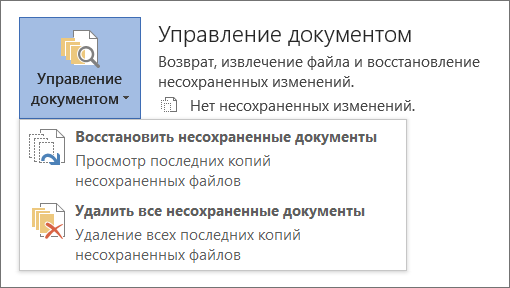
В случае, если файл Word не был сохранен и возникли проблемы с его восстановлением, рекомендуется проверить Корзину. В ОС Windows файлы, которые удалены пользователем, обычно перемещаются в Корзину, а не непосредственно удаляются с компьютера.
Также можно использовать функции автосохранения и автовосстановления, которые Office предлагает для восстановления несохраненных документов.
Для проверки Корзины выполните следующие действия:
- Откройте окно Проводника Windows, нажав клавишу Win + E или щелкнув на значок Проводника на панели задач.
- В адресной строке Проводника введите %appdata% и нажмите клавишу Enter.
- В открывшейся папке найдите папку Microsoft, затем папку Office и перейдите в папку с версией Office, которую вы используете (например, Office16 для Office 2016).
- Откройте папку с именем "OfficeFileCache" или "UnsavedFiles". В этих папках могут храниться временные и автосохраненные копии документов Word.
- Если в папках найдены файлы с нужным именем и расширением .asd или .tmp, скопируйте их на ваш компьютер. Если файлов нет, перейдите к следующему шагу.
Также можно восстановить несохраненный документ Word через функцию автовосстановления.
Для этого выполните следующие действия:
- Откройте Word и выберите вкладку "Файл" в верхнем меню.
- В открывшейся области сведений выберите "Открыть".
- В поле поиска наберите %appdata%\Microsoft\Word\
- Найдите файл с расширением .wbk. Это файл резервной копии документов Word.
- Дважды щелкните файл для открытия.
- В Word выберите "Файл" и затем "Сохранить как".
- Выберите место для сохранения файла и нажмите кнопку "Сохранить".
После выполнения этих действий вы можете получить восстановленный документ Word, который не был сохранен.
Примечание: Если вам не удалось найти нужные файлы в указанных папках или выполнить восстановление с помощью функции автовосстановления, рекомендуется обратиться к системному администратору или специалисту по компьютерным проблемам для получения дополнительной помощи.
Перезапуск Word для открытия файлов автовосстановления
Если вы работали в программе Word и несохраненный документ был неожиданно закрыт, есть возможность восстановить его с использованием функции автовосстановления. Чтобы сделать это, выполните следующие действия:
- Перезапустите Word, чтобы открыть окно программы.
- Щелкните на вкладку "Файл" в верхнем меню программы.
- Выберите опцию "Открыть", чтобы открыть диалоговое окно открытия файла.
- В поле поиска количество видов *.*, введите *.asd чтобы найти файлы автовосстановления.
- Найдите файл с требуемым именем документа, возможно с дополнительным расширением ".asd".
- Дважды щелкните на файле для его открытия.
- После открытия документа вы можете проверить его содержимое и сохранить его при необходимости.
Также возможно автоматическое восстановление файлов автовосстановления в Word при последующем запуске программы. Для этого необходимо выполнить следующие шаги:
- Откройте программу Word и выполните поиск с помощью функции автосохранения.
- Щелкните правой кнопкой мыши на файле в области "Последние документы" и выберите опцию "Открыть файл" для его открытия.
- Проверьте содержимое документа и сохраните его, если требуется.
Обратите внимание, что файлы автовосстановления могут находиться в разных папках и путях в зависимости от функций Word и Windows, а также типа документов. Поэтому рекомендуется использовать поиск файлов вручную, если файл не был найден при выполнении поиска автоматически.
Важно отметить, что автосохранение и автовосстановление сами по себе не являются полноценной заменой сохраненных документов. Рекомендуется регулярно сохранять копии документов в резервной папке или использовать функцию автоматического сохранения в Office 365 или SharePoint для получения более надежного и удобного способа сохранения документов.
Поиск временных файлов
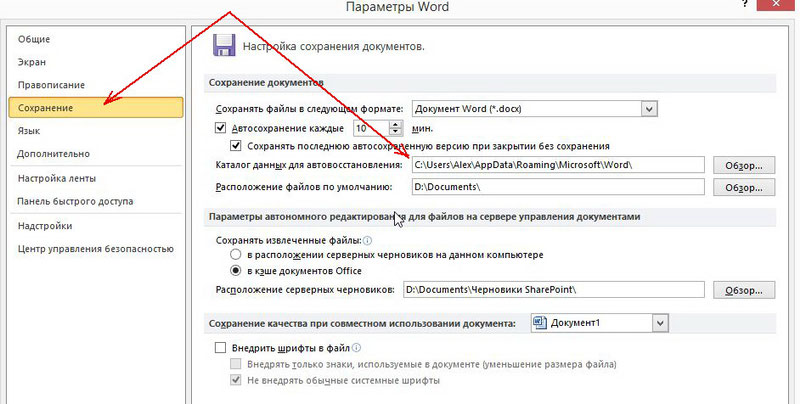
Если вам нужно восстановить несохраненный документ Word, вы можете попробовать найти временные файлы, которые могут содержать копии вашего документа. В целях безопасности, Word создает резервную копию документа, чтобы восстановить его при возможных проблемах.
Для поиска временных файлов в Word вы можете выполнить следующие действия:
- Откройте приложение Word и измените атрибуты файлового диалога. Для этого нажмите на кнопку "Сохранить" в верхней части экрана.
- В открывшемся окне выберите поле "Вид", находящееся в правом верхнем углу, и щелкните на кнопку "Параметры".
- В окне "Параметры" выберите вкладку "Файлы" и найдите поле "Копии при открытии". Убедитесь, что в этом поле указано значение "Всегда создавать резервную копию".
- Щелкните на кнопку "OK", чтобы сохранить изменения и закрыть окно "Параметры".
- Теперь Word будет создавать резервные копии ваших документов каждый раз при их открытии или вводе.
Если вы не можете найти нужный вам файл в своих документах, вы можете попытаться найти временные файлы в следующих путях:
Версия Windows Путь к временным файлам
| Windows XP | C:\Documents and Settings\\Application Data\Microsoft\Word |
| Windows Vista, 7, 8, 10 | C:\Users\\AppData\Roaming\Microsoft\Word |
В этих папках можно найти временные файлы, созданные Word в процессе работы. Они обычно имеют расширение ".asd" и похожи на имена ваших документов.
Если вы используете Office 365 или имеете подписку на Office 2016, Word также может сохранять автоматические копии ваших документов в облачное хранилище SharePoint. Чтобы найти восстановленный документ в SharePoint, вам необходимо выполнить следующие действия:
- Откройте SharePoint в веб-браузере и войдите в свою учетную запись.
- Перейдите на страницу "Документы" и найдите нужный вам документ.
- Дважды щелкните на нем, чтобы открыть его.
- В верхней части экрана нажмите кнопку "Сохранить", чтобы сохранить восстановленный документ на своем компьютере.
Если вы не найдете нужный вам документ во временных файлах или в SharePoint, рекомендуется вручную выполнять резервное копирование и сохранение вашего документа, чтобы избежать потери данных из-за отсутствия автовосстановления.
Теперь вы знаете, как найти временные файлы и выполнить восстановление несохраненных документов Word в случае их потери или ошибочного закрытия программы.